
レジュ速の写真編集機能について
自撮り写真を、応募書類に使える写真にする
履歴書を作り始めたものの、証明写真が手元にない。写真館やスピード写真に行く時間がない。スーツを持っていない。レジュ速なら、写真のことも履歴書の作成画面の中で済みます。スマホで撮った写真を取り込み、証明写真の形に切り抜き、AIで服装と背景を整えるところまで、会員登録をしなくても無料で使えます。写真館やスピード写真のような撮影代はかからず、写真を紙に印刷して切り取り、貼り付ける手間もありません。このページでは、機能でできることと操作の手順、使うときの注意をまとめました。
写真編集機能でできること
写真編集機能は、履歴書の作成画面の2つ目のステップ「写真」にあります。できることは次の4つです。
- 写真を取り込む
スマホやパソコンに保存してある写真を選ぶか、その場でカメラで撮ります。 - 証明写真の形に切り抜く
縦4:横3の枠に合わせて、顔の位置と大きさを調整します。 - AIで写真を編集する
服装をスーツに、背景を無地の薄い水色に替え、明るさを整えます。顔・表情・髪型は変えません。 - 使う写真を選ぶ
取り込んだままの写真と、AIで編集した写真を並べて見比べ、どちらを履歴書に使うかを選びます。
AIでの編集は、使っても使わなくても構いません。写真館で撮った写真のデータがあるなら、取り込んで切り抜くだけで履歴書に入れられます。
写真は、履歴書の写真欄の大きさに合わせて入ります。紙に印刷して貼る作業はいりません。
写真を取り込む
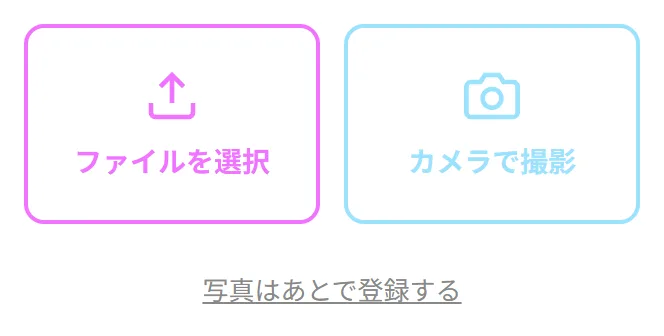
「写真」のステップを開くと、2つのボタンが表示されます。
- ファイルを選択
スマホのアルバムや、パソコンに保存してある写真を選びます。 - カメラで撮影
スマホでは、カメラが起動してその場で撮れます。
自分で撮るときのコツ
AIで背景や服装を替えられるといっても、顔の写りは元の写真のままです。撮るときに次の点を押さえておくと、仕上がりがよくなります。
- 正面を向き、肩まで入るように撮る
- 窓に向かって立つなど、顔に正面から明るい光が当たる場所で撮る
- 髪で目や輪郭が隠れないようにする
- 背景は、できるだけ物の少ない壁の前にする
自撮りがしにくい場合は、家族や友人に撮ってもらうと、顔がゆがまずに写ります。
写真はあとからでも登録できます
今すぐ写真を用意できない場合は、「写真はあとで登録する」を押すと、学歴の入力に進めます。ほかの欄を先に入力して、あとから「写真」のステップに戻ってくれば大丈夫です。
位置と大きさを合わせる
写真を取り込むと、縦4:横3の枠が表示されます。枠の中に写っている部分が、履歴書に入る範囲です。
- 位置を動かす
写真をドラッグ(スマホでは指でなぞる)します。 - 拡大・縮小する
スマホでは2本の指で広げたり縮めたりします。パソコンでは、マウスのホイールを回します。元の大きさの4倍まで拡大できます。
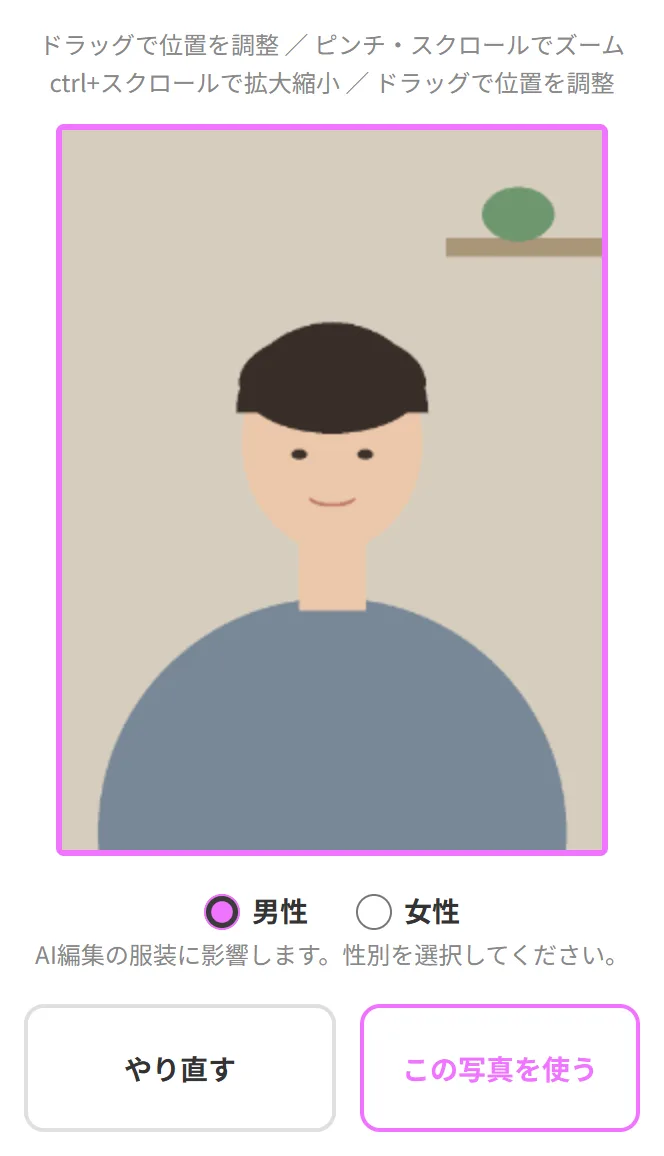
証明写真では、頭のてっぺんから胸の上あたりまでが入り、顔が枠の真ん中にくるのが目安です。顔が小さすぎると表情が伝わりにくいので、少し拡大して合わせてください。
位置が決まったら「この写真を使う」を押します。選んだ写真が違っていたときは「やり直す」で選び直せます。
AIで写真を編集する
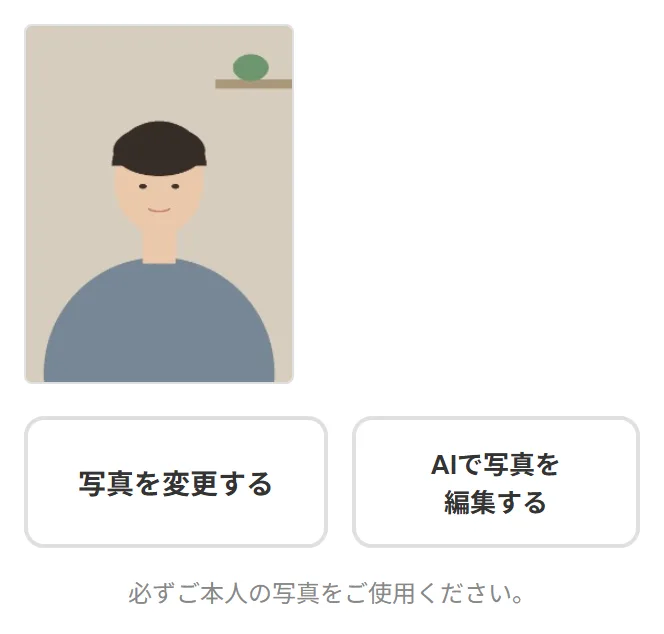
切り抜いた写真を確かめる画面に、「AIで写真を編集する」のボタンがあります。
先に、服装の種類を選びます
切り抜きの画面にある「男性」「女性」のどちらかを選んでからボタンを押します。この選択は、AIが着せる服装を決めるためだけに使います。履歴書の性別欄とは別のもので、帳票には出ません。選ばずにボタンを押すと、選ぶように案内が出ます。
AIが整えるもの・変えないもの
- 服装
濃紺のスーツに替えます。「男性」では白いワイシャツとネクタイ、「女性」では白いシャツを合わせます。 - 背景
無地の薄い水色に替えます。 - 明るさ
スタジオで撮ったような、むらのない明るさに整えます。 - 変えないもの
顔の特徴、表情、髪型、肌の質感、体型は変えないように、AIに指示しています。
編集が終わるまでは、画面に「AIが写真を編集中です」と表示されます。終わるまで、画面を閉じずにお待ちください。
AIの編集には、Google社のAI(Gemini)を使っています。写真がGoogle社に送られるのは、このボタンを押したときだけです。
元の写真と編集後の写真から選ぶ
編集が終わると、取り込んだ写真と編集した写真が左右に並びます。
- 編集した写真を使う
AIで整えた写真が履歴書に入ります。 - アップロードした写真を使う
取り込んで切り抜いたままの写真が履歴書に入ります。
どちらを選んでも、もう一方の写真は残ります。あとで「写真」のステップに戻れば、見比べて選び直せます。
仕上がりが気に入らないときは、「写真を変更する」から写真を取り込み直して、もう一度編集できます。撮り直した写真のほうが、うまくいくこともあります。なお、AIでの編集は、10分間に15回までです。
使うときの注意
写真編集機能は手軽に使えますが、履歴書は応募先に出す正式な書類です。次の点に気をつけてください。
必ず本人の写真を使う
履歴書の写真は、本人であることを確かめるためのものです。自分以外の人の写真や、顔を作り替えた写真は使えません。
仕上がりを自分の目で確かめる
AIには顔を変えないよう指示していますが、仕上がりは毎回同じではありません。目元や輪郭、髪の形が元の写真と違って見えないか、服装や背景に不自然なところがないかを、編集した写真を使う前に必ず見比べてください。少しでも違和感があれば、取り込んだままの写真を使うか、撮り直してください。
応募先の指定があれば、それに従う
応募先から、写真の撮り方や服装について指定がある場合は、それに従います。指定が無ければ、写真は3か月以内に撮ったものを使うのが一般的です。
写真の保存期間
取り込んだ写真とAIで編集した写真は、履歴書に入れるために、レジュ速のサーバーに保存します。
- 会員登録をしていない場合
取り込んでから8時間で消えます。 - 会員登録をしている場合
最後に写真を取り込んでから3か月残ります。マイページから履歴書を開き直したときも、同じ写真を使えます。
期限を過ぎた写真は、1日1回の処理で自動的に削除します。会員登録をしていない場合は、8時間のうちにPDFを作成してダウンロードしておいてください。
写真が入る書式
写真編集機能で用意した写真は、写真欄のある履歴書の書式に入ります。
レジュ速の履歴書の書式のうち、写真欄が無いのは「写真なし」の書式だけです。写真を求められていない応募や、写真を出さずに応募したい場合は、写真なしの履歴書を使えます。
職務経歴書には写真を入れる欄がありません。写真は履歴書のほうに入れてください。書式の選び方は、履歴書テンプレートの選び方で解説しています。
よくある質問
写真編集機能について、よく寄せられる疑問にお答えします。
サポートコンテンツ
履歴書・職務経歴書作成をサポートするコンテンツと
転職を応援するオルグローの無料サービス


