
レジュ速のPDF出力機能について
作った履歴書・職務経歴書をダウンロード・メールで受け取る
履歴書を入力し終えたら、最後はPDFにして手元に残します。PDFにしておけば、コンビニで印刷することも、応募先へのメールに添付することもできます。レジュ速では、履歴書も職務経歴書も、会員登録をしなくても無料でPDFにできます。受け取り方は、その場でダウンロードするか、メールで送るかの2つです。このページでは、出力の前に確かめること、それぞれの手順、出力したあとに直したいときの戻り方をまとめました。
PDF出力でできること
入力の最後のステップ「出力」から、作った書類をPDFにできます。
- PDFでダウンロード
その場でPDFを作り、パソコンやスマホに保存します。 - PDFをメールで送信
PDFを作って、メールに添付して届けます。あとで別の端末から開きたいときに便利です。
履歴書と職務経歴書は、それぞれ別のPDFになります。どちらも同じ手順で出力できます。
出力の前に「確認・PDF出力」の画面を見る
出力のステップを開くと、入力した内容が一覧で表示されます。PDFを作る前に、ここで次の点を確かめてください。
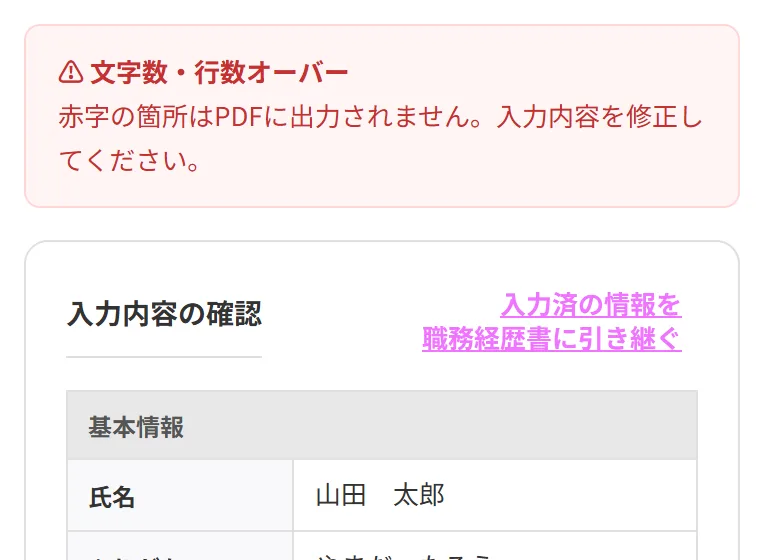
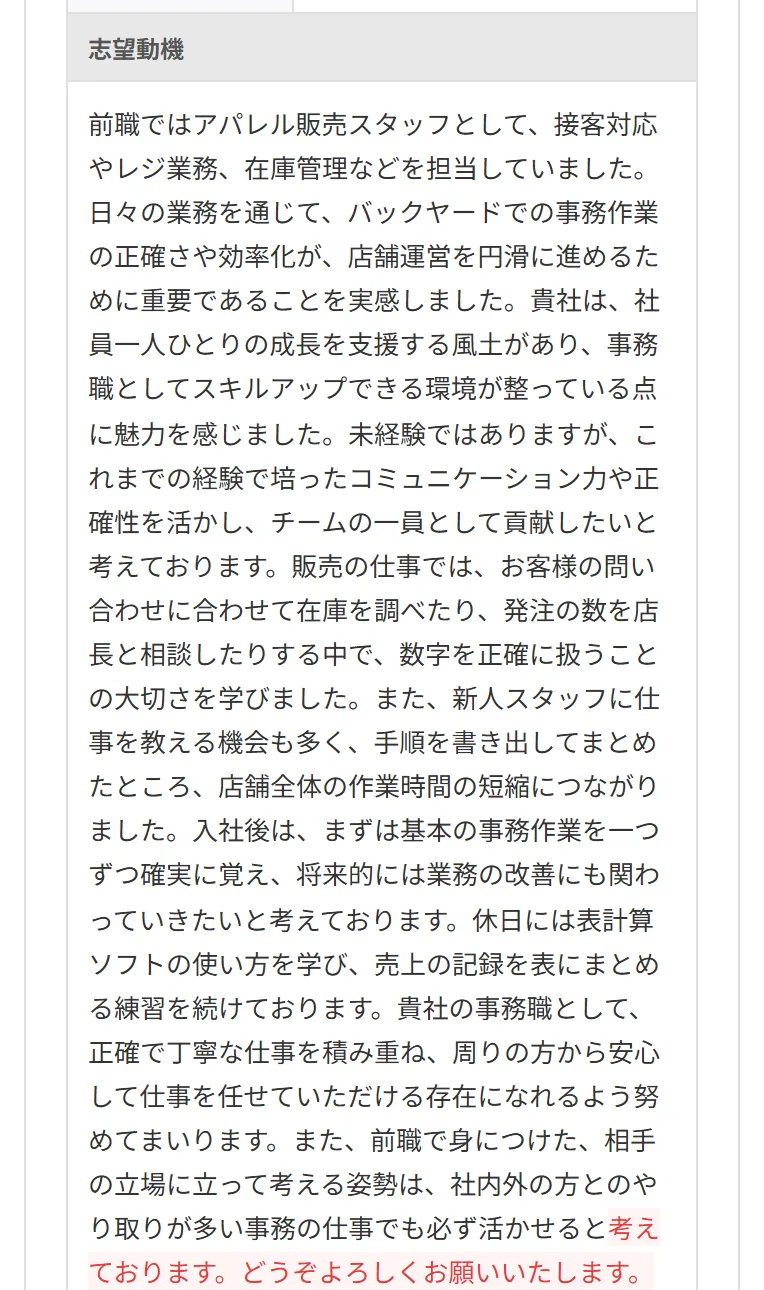
赤字の部分は、PDFに入りきらない
書式ごとに、欄に入る文字数や行数が決まっています。入りきらない部分は赤い字で表示され、上に「文字数・行数オーバー」の注意が出ます。赤字の部分はPDFに出ないので、文を短くするか、行数の多い書式に替えてください。
作成日が空なら、出力した日の日付が入る
作成日を入力していない場合は、PDFを出力した日の日付が入ります。郵送する日や持参する日に合わせたいときは、作成日のステップで日付を入れておきます。
職務経歴書も作るなら、ここで引き継げる
一覧の右上にある「入力済の情報を職務経歴書に引き継ぐ」を押すと、氏名や連絡先などの入力した情報を、職務経歴書のほうにも写せます。同じ内容を2度入力する手間が省けます。
確かめたら、画面の下の「PDFを出力する」を押して、出力方法の画面に進みます。
PDFでダウンロードする
出力方法の画面で「PDFでダウンロード」を押すと、PDFを作り始めます。
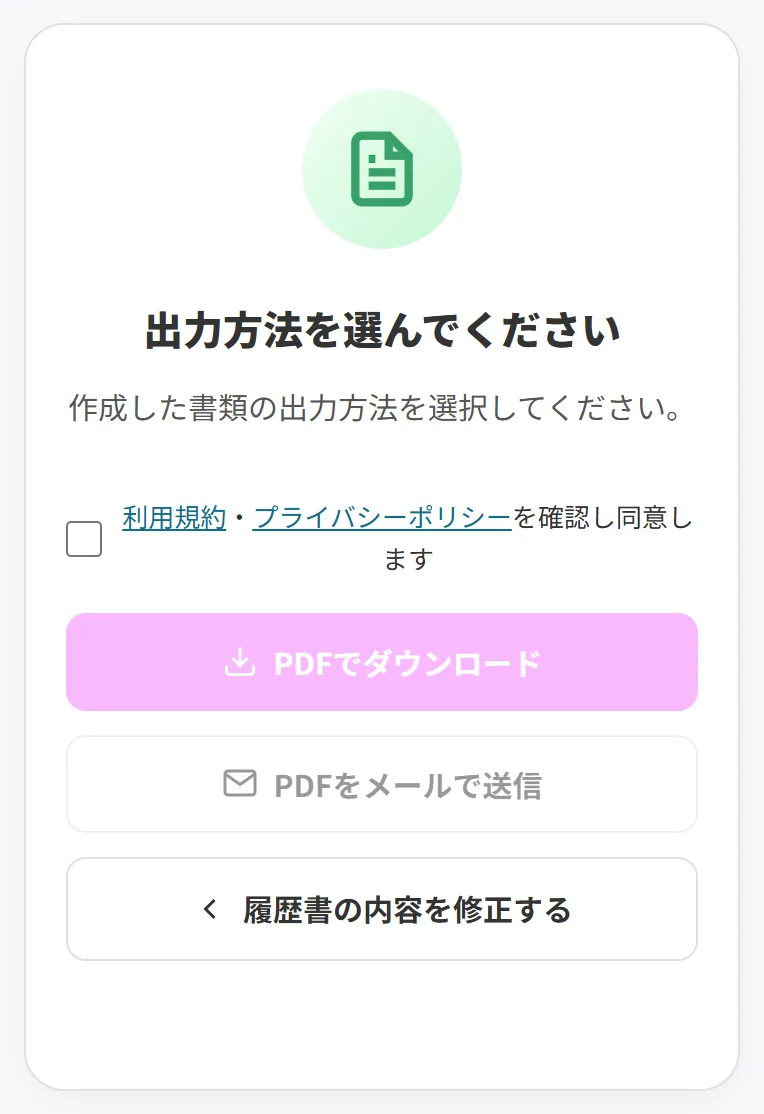
会員登録をしていない場合は、先に「利用規約・プライバシーポリシーを確認し同意します」にチェックを入れてください。チェックを入れるまで、ボタンは動きません。
作っているあいだは「PDF を生成しています…(〇秒経過)」と表示されます。できあがると、パソコンやAndroidのスマホでは、PDFが自動で保存されます。ファイル名は、履歴書が「resume.pdf」、職務経歴書が「career.pdf」です。
iPhone・iPadの場合
iPhoneやiPadでは、自動では保存されず、「PDFを開く(タップ)」のボタンが出ます。押すとPDFが開くので、画面の共有ボタンから「ファイル」に保存してください。保存しておけば、コンビニのプリントアプリからも選べます。
時間がかかったとき
混み合っていると、PDFの作成に時間がかかることがあります。30秒たってもできない場合は「タイムアウト」と表示されます。少し時間をおいてから、もう一度押してください。
PDFをメールで送信する
出力方法の画面で「PDFをメールで送信」を押すと、PDFを作ってメールで届けます。
送り先のメールアドレス
- 会員登録をしていない場合
連絡先のステップで入力したメールアドレスに送ります。空のままだと送れないので、連絡先のステップに戻って入力してください。 - 会員の場合
会員登録したメールアドレスに送ります。中身は、アカウントに保存されている最新の内容です。
送り終わると「PDFをメールでお送りしました。」と表示されます。届かないときは、迷惑メールのフォルダも確かめてください。
送れる回数
同じメールアドレスへ送れるのは、履歴書と職務経歴書をあわせて1日5回までです。何度も送り直さずに済むよう、確認の画面で中身を確かめてから送ってください。
このメールは、自分宛てにPDFを届けるための機能です。応募先に送るときは、受け取ったPDFを、自分のメールから添付して送ります。
出力したあとに直したいとき
PDFを見て直したいところが見つかったら、出力方法の画面の「履歴書の内容を修正する」(職務経歴書では「職務経歴書の内容を修正する」)から入力の画面に戻れます。直したら、もう一度出力してください。
- 会員登録をしていない場合
入力した内容は、使っているブラウザに、最後に入力してから8時間残ります。それを過ぎると消えるので、直すなら早めに済ませてください。 - 会員の場合
入力した内容は、アカウントに自動で保存されます。マイページから開き直して、いつでも出力し直せます。
出力したPDFの使い方
PDFにした書類は、出し方に合わせて次のように使います。
- 郵送・持参
A4の用紙に印刷します。プリンターがなければ、コンビニのマルチコピー機で印刷できます。 - メールで応募
PDFのままメールに添付します。ファイル名は「履歴書_氏名.pdf」のように、誰の何の書類かが分かる名前に変えておくと親切です。 - 応募フォーム
応募先のサイトのフォームに、PDFをそのままアップロードします。
出し方ごとの作法は、履歴書の提出マナーで解説しています。
よくある質問
PDF出力について、よく寄せられる疑問にお答えします。
サポートコンテンツ
履歴書・職務経歴書作成をサポートするコンテンツと
転職を応援するオルグローの無料サービス


