
レジュ速の学歴の自動計算について
生年月日から入学・卒業年月を出し、職歴の画面で最終学歴を確かめる
履歴書の学歴欄には、学校ごとに入学と卒業の年月を書きます。高校を出たのが何年の3月で、大学に入ったのが何年の4月か、すぐに言える人は多くありません。調べながら書いているうちに、1年ずれてしまうこともあります。レジュ速には、生年月日から入学・卒業の年月を計算して学歴欄に入れる「学歴の自動計算」があります。また、職歴を入力する画面の上には、最終学歴の卒業年月を表示します。このページでは、この2つの機能の使い方と、計算したあとに自分で直すところをまとめました。
学歴まわりの2つの機能でできること
どちらの機能も、履歴書の作成画面の中で使えます。
- 学歴の自動計算
学歴の画面で最終学歴を選んで「計算して適用」を押すと、生年月日から各学校の入学・卒業の年月を計算し、学歴の行をまとめて作ります。早生まれにも対応しています。浪人や留年があるときは、学校ごとの在籍年数と、学校と学校のあいだの期間を指定できます。 - 最終学歴の表示
職歴の画面の上に、学歴の最後の行の卒業年月と学校名を表示します。学歴の画面に戻らなくても、卒業年月を見ながら最初の会社の入社年月を入れられます。
自動計算で入るのは年月と仮の学校名です。正式な学校名や、4月入学・3月卒業でない年月は、計算のあとで自分で直します(5章)。
学歴の自動計算を使う
自動計算は、プロフィールの画面で入れた生年月日をもとに計算します。手順は次のとおりです。
- プロフィールの画面で、生年月日を8桁で入れます(例:20010618)。
- 学歴の画面で、「学歴」の見出しの横にある「入学・卒業年度の自動計算」を押します。
- 「最終学歴」を選びます。高等学校、高等専門学校(高専)、専門学校、短期大学、大学、大学院(修士)、大学院(博士)の7つから選べます。
- 中学校の卒業から書く場合は、「中学校から含める」に印を付けます。
- 「計算して適用」を押します。学歴の画面に、最終学歴までの行が入ります。
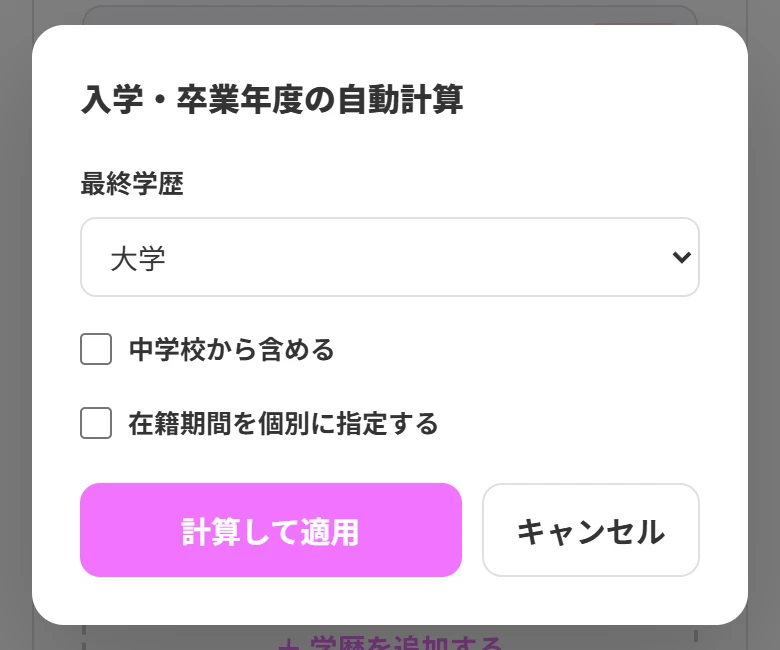
生年月日を入れていないと、「計算して適用」を押したときに「プロフィールページで生年月日を入力してください。」と表示され、計算されません。
計算の決まり
入学はすべて4月、卒業はすべて3月として計算します。在籍年数は、中学校3年、高等学校3年、高等専門学校5年、専門学校2年、短期大学2年、大学4年、大学院の修士課程2年、博士課程3年です。大学院(博士)を選ぶと、高校・大学・修士課程・博士課程の行が入ります。
○○○○高等学校 入学 2017年04月/卒業 2020年03月
○○○○大学 ○○学部 ○○学科 入学 2020年04月/卒業 2024年03月
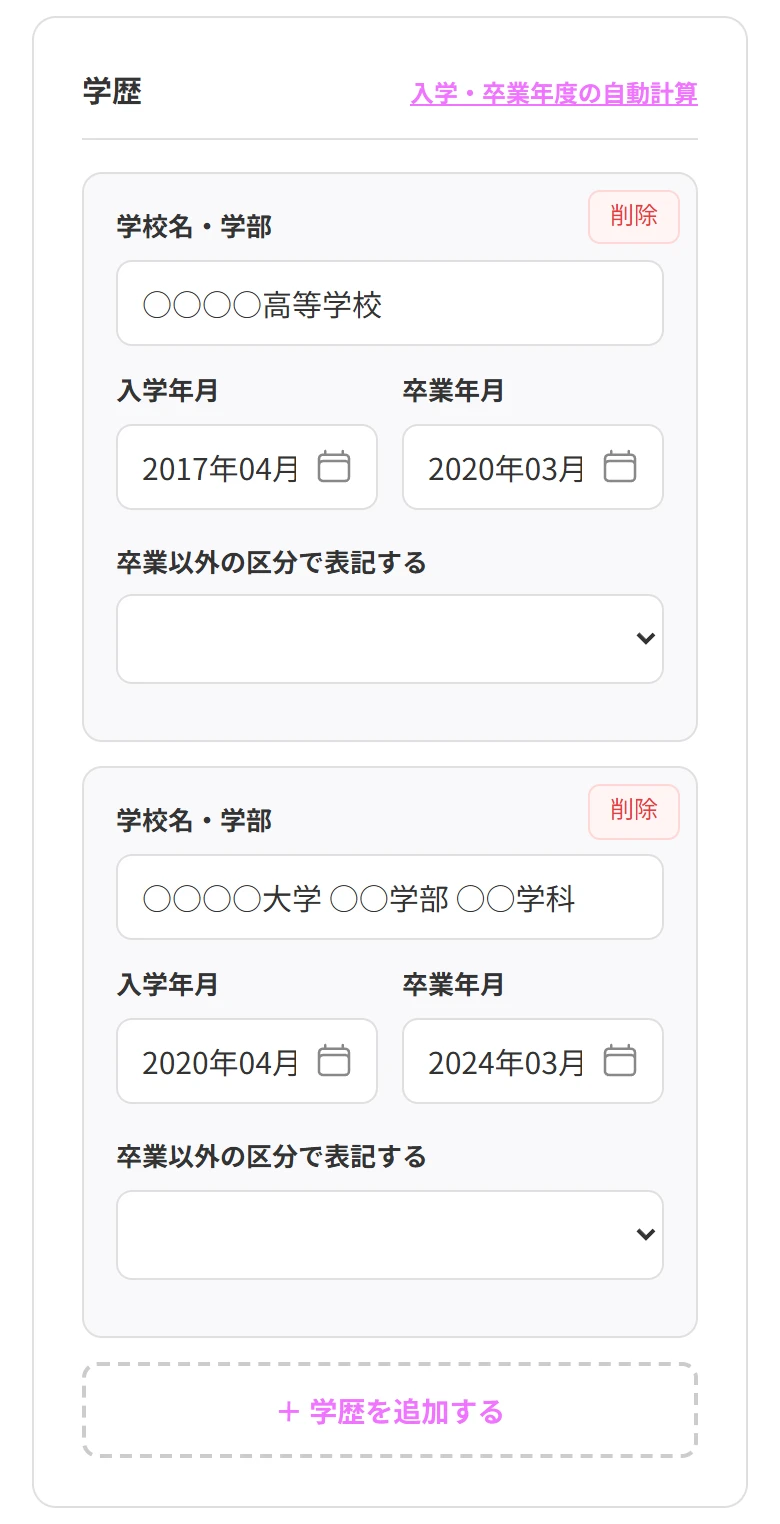
「中学校から含める」に印を付けると、この上に「○○○○中学校 入学 2014年04月/卒業 2017年03月」の行が入ります。
なお、生年月日を入れたあと、学歴がまだ空の状態で学歴の画面を初めて開くと、高校の行が1つ入った状態から始まります。高校を最終学歴とする人は、自動計算を使わず、学校名を直すだけで済みます。
早生まれの扱い
学校の学年は、4月2日生まれから翌年の4月1日生まれまでで1つです。そのため、1月1日から4月1日までに生まれた人(早生まれ)は、同じ年の4月2日以降に生まれた人より1学年上になります。自動計算も、この区切りで計算しています。
4月1日生まれが早生まれに入るのは、法律の上では誕生日の前日に年齢が1つ上がるためです。4月1日生まれの人は3月31日に6歳になるので、その年の4月に小学校に入ります。1日違いでも、卒業の年は1年ずれます。
2001年4月1日生まれ(早生まれ):高等学校 2016年04月〜2019年03月/大学 2019年04月〜2023年03月
2001年4月2日生まれ:高等学校 2017年04月〜2020年03月/大学 2020年04月〜2024年03月
生まれ年ごとの卒業年は、卒業年計算機の早見表でも確かめられます。早生まれの人は、生まれ年の1つ前の年の行を見てください。
浪人・留年・休学があるとき
入学や卒業が1年以上ずれている人は、自動計算の画面で「在籍期間を個別に指定する」に印を付けます。入力の欄が開き、学校ごとの在籍年数と、学校と学校のあいだの期間を変えられます。
- 中学卒業後の期間
中学校を卒業してから高校に入るまでの年数です。横に、生年月日から計算した中学校の卒業年(例:「2017年3月卒業推算」)が表示されます。 - 各学校の在籍年数
「高等学校」「大学」などの欄に、その学校に在籍した年数を入れます。留年や休学で卒業が延びた人は、ここを増やします。 - 〇〇卒業後の期間
「高等学校卒業後の期間」のように、次の学校に入るまでの年数です。浪人した人は、ここに年数を入れます。最終学歴のあとには、この欄はありません(卒業のあとは職歴になるため)。
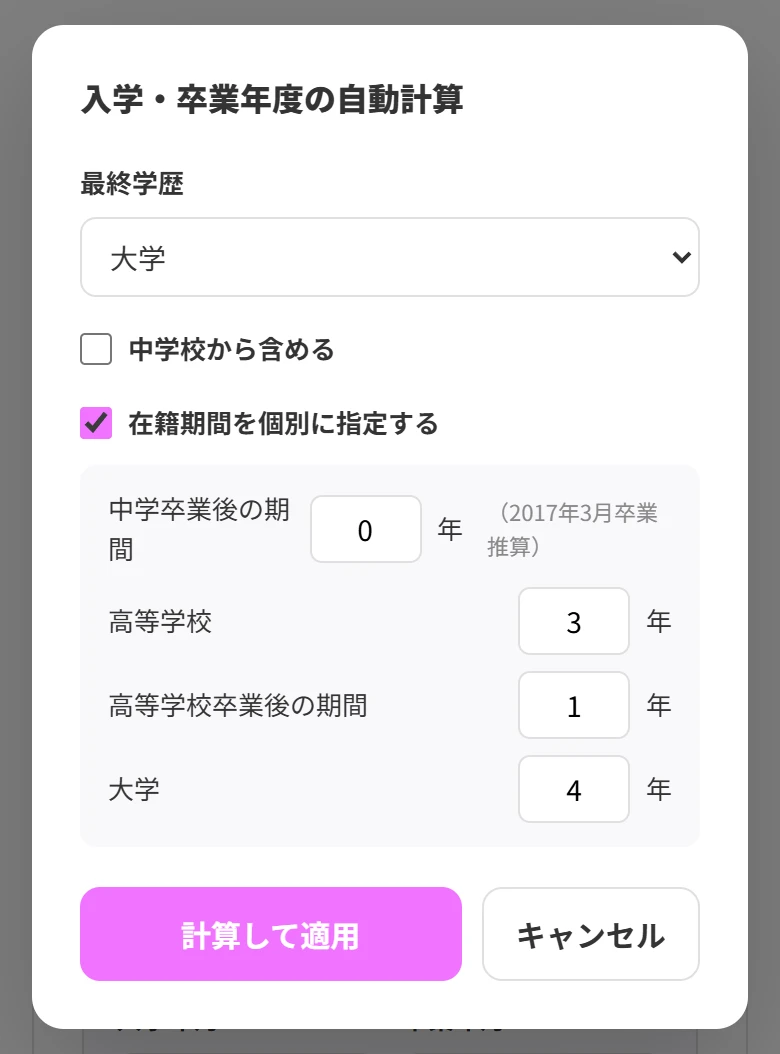
指定:「高等学校卒業後の期間」を1年にする
○○○○高等学校 入学 2017年04月/卒業 2020年03月
○○○○大学 ○○学部 ○○学科 入学 2021年04月/卒業 2025年03月
大学で1年留年した人なら、「大学」を5年にします。浪人と留年の両方がある人は、両方の欄を変えます。浪人していた期間は学歴欄に行を作らず、次の学校の入学年月がずれるだけになります。
計算のあとに自分で直すところ
自動計算が作るのは、4月に入学して3月に卒業する、まっすぐな進み方の学歴です。計算のあとで、次のところを確かめて直します。
- 学校名
学校名は「○○○○高等学校」「○○○○大学 ○○学部 ○○学科」のような仮の名前で入ります。正式な学校名、学部・学科名に書き換えます。履歴書では「高校」と略さず「高等学校」と書きます。 - 4月・3月でない年月
9月入学・9月卒業、年度の途中での転校などは、入学年月・卒業年月の欄を直接直します。数字6桁で入れると年月の形に変わります(例:202509)。 - 卒業以外の区分
「卒業以外の区分で表記する」から、修了・在学中・卒業見込み・中途退学を選べます。大学院は「修了」を選びます。空のままなら「卒業」として出力します。 - 計算で作れない進み方
高専や短大から大学への編入、大学を出てから専門学校に入った場合などは、自動計算では作れません。「+ 学歴を追加する」で行を足し、年月を入れます。
「計算して適用」を押すと、学歴の画面に入っていた行は、計算した行にすべて置き換わります。学校名を書き換えたあとにもう一度計算すると、学校名も仮の名前に戻ります。自動計算は最初に1回使い、そのあとで学校名や年月を直す順番がおすすめです。
職歴の画面で最終学歴を確かめる
学歴を入れて職歴の画面に進むと、見出しの下に最終学歴が表示されます。
あなたの最終学歴は 2024年03月 の ○○大学 経済学部 経済学科 卒業 です。
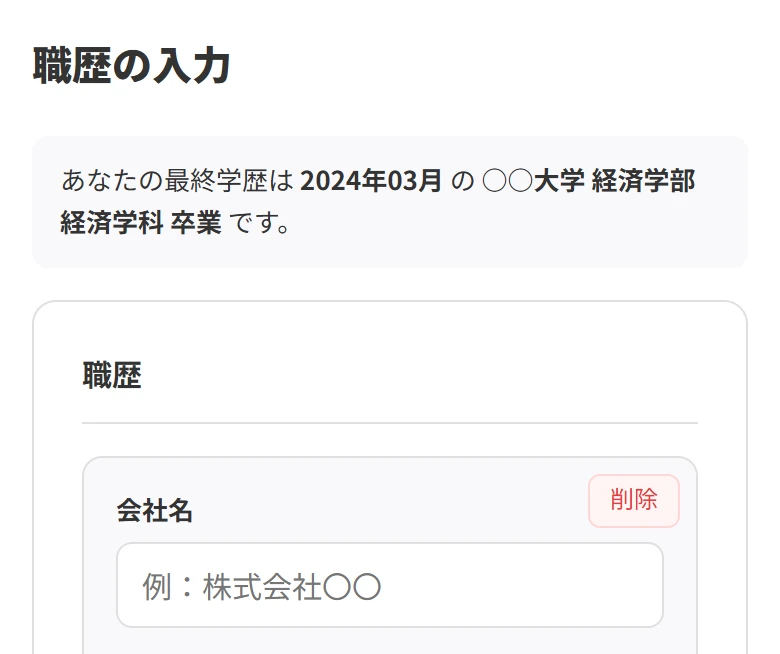
学歴と職歴は別の画面で入力するため、職歴の画面に進むと、自分が何年に卒業したかが見えなくなります。新卒で就職した人の最初の入社は、ふつう卒業した年の4月です。この表示を見ながら入れれば、卒業と入社の年月を1年ずらしてしまうことを防げます。卒業から入社まで間があいている人も、その期間を目で確かめられます。
表示のしくみ
- 最後の行を最終学歴とする
学歴の画面で、学校名か卒業年月が入っている最後の行を最終学歴として、その卒業年月・学校名・区分を表示します。区分が空なら「卒業」、「中途退学」を選んでいれば「中途退学」と表示します。 - 学歴は古い順に並べる
最後の行を最終学歴とするので、学歴は上から古い順に並べてください。履歴書の学歴欄も、古い順に書くのが基本です(履歴書の書き方完全ガイドの「学歴・職歴欄」)。 - 学歴が空のとき
「あなたの最終学歴は ●●●●年●月 の ○○ です。」と表示します。学校名を入れて卒業年月が空のときは、年月のところが「●●年●月」になります。表示を見て気づいたら、学歴の画面に戻って入れてください。
卒業年計算機との使い分け
レジュ速には、学歴の自動計算とは別に、卒業年計算機のページがあります。生年月日を選ぶと卒業年を西暦と和暦で表示し、生まれ年・年齢別の卒業年月早見表や、中退・浪人・転校などの学歴欄の書き方も載せています。
- 履歴書を書いている途中なら、学歴の自動計算
計算した年月が、そのまま学歴欄に入ります。書き写す手間も、写し間違いもありません。 - 年だけを先に調べたいなら、卒業年計算機
応募フォームに卒業年だけを入れたいとき、和暦との対応を見たいとき、何年卒にあたるかを確かめたいときに向いています。
よくある質問
学歴の自動計算と最終学歴の表示について、よくある疑問にお答えします。
サポートコンテンツ
履歴書・職務経歴書作成をサポートするコンテンツと
転職を応援するオルグローの無料サービス


