
レジュ速のAI文章作成機能について
志望動機・職務要約・自己PRの下書きをAIで作る
志望動機の欄を前にして、何から書けばよいか分からない。職務要約や自己PRは、自分のことなのにうまく文章にならない。レジュ速では、そうした欄の下書きをAIに作らせることができます。会員登録をしなくても、無料で使えます。ただし、AIが作るのはあくまで下書きです。このページでは、3つの欄それぞれのAIが何を材料に文章を作るのか、使い方の手順、仕上げで自分が直すところをまとめました。
AIで下書きを作れる3つの欄
レジュ速で「AIで文章を生成する」のボタンがあるのは、次の3つの欄です。
- 履歴書の志望動機
選んだ例文と、自分の性格・強み、応募企業の名前と業界から、300〜350文字ほどの志望動機を作ります。 - 職務経歴書の職務要約
入力した経験・スキルと、職務経歴(会社名と在籍期間)から、150〜300文字ほどの要約を作ります。 - 職務経歴書の自己PR
入力した経験・スキル、職務経歴、選んだ強み、今の自己PR欄の文から、400〜500文字ほどの自己PRを作ります。
文字数は、AIへの指示で決めている目安です。志望動機は、履歴書の欄に収まるよう、350文字を超えたぶんは文の切れ目で切って返します。
どの欄も、AIに頼らず自分で書くこともできますし、職種ごとの例文から選んで入れることもできます。AIは、例文だけでは自分らしくならないときや、白紙から書き出せないときの助けとして使ってください。
履歴書の志望動機をAIで作る
志望動機のAIは、例文をもとに、自分の強みと応募先に合わせて書き直す形で下書きを作ります。そのため、先に例文を1つ選びます。
1. 応募する職種を選ぶ
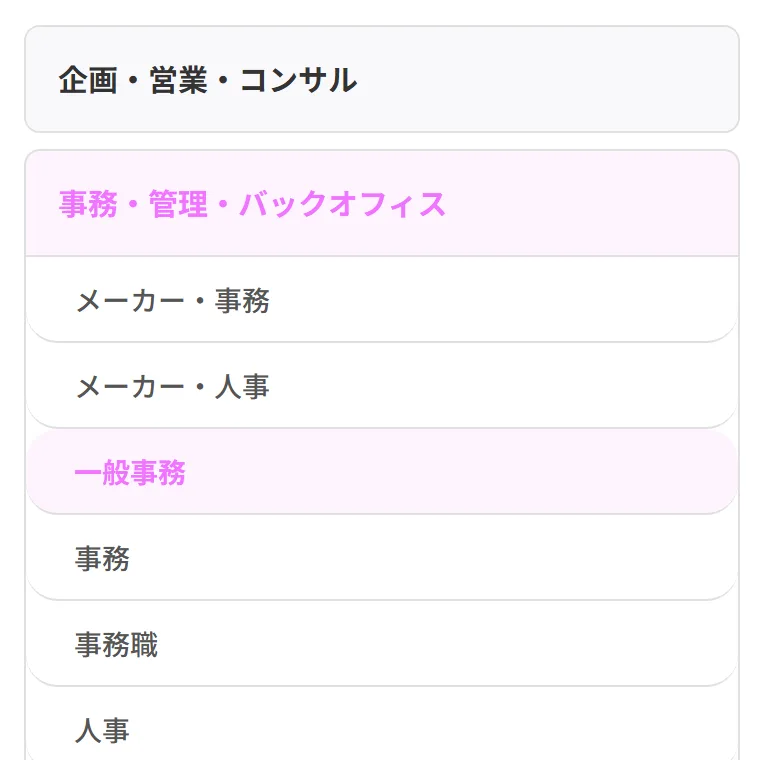
志望動機の入力の前に、「職種の選択」の画面で、応募する職種を選びます。8つの分類に分かれた150の職種から選べます。選んだ職種に合わせて、志望動機の例文が表示されます。
2. 例文を1つ選ぶ
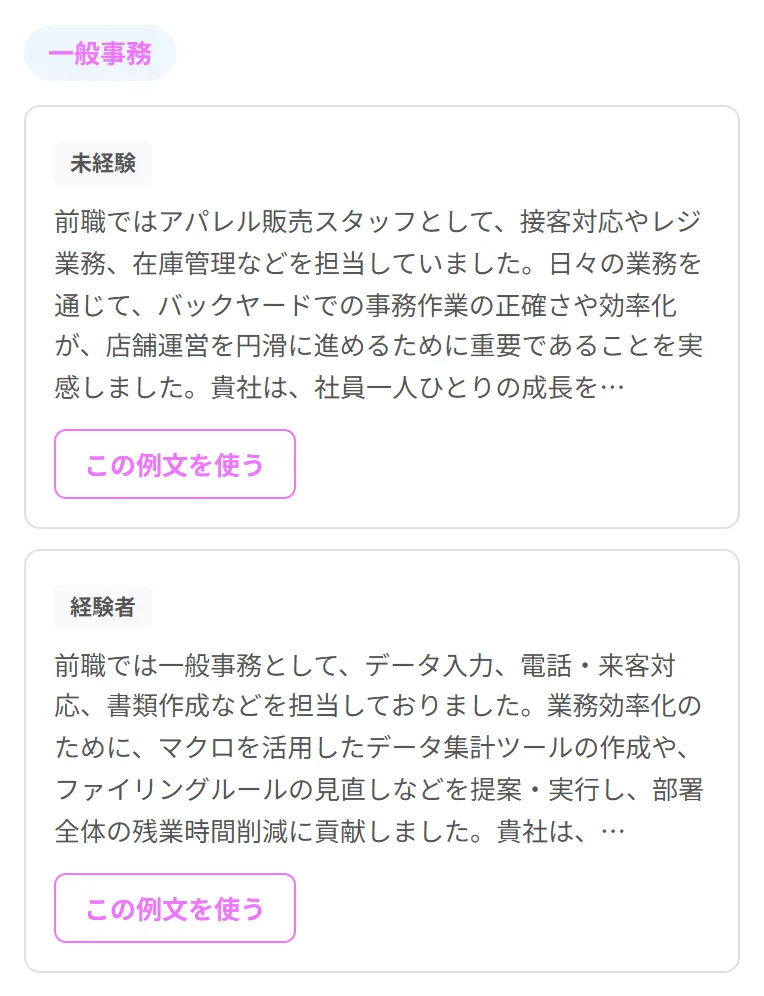
例文には「未経験」「経験者」「職種転換」などの印が付いています。自分の立場に近いものを選び、「この例文を使う」を押すと、志望動機の欄に例文が入ります。
3. 「AIで文章を生成する」を押す
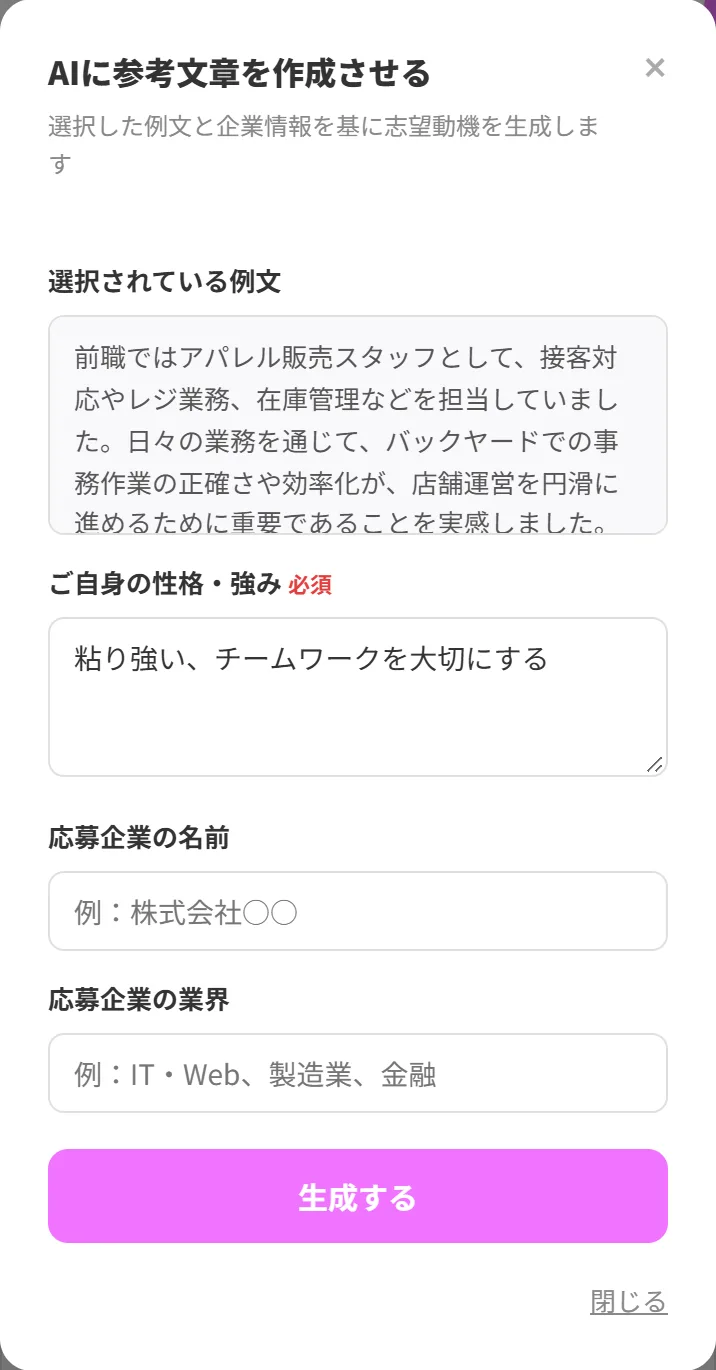
欄の右上にある「AIで文章を生成する」を押すと、入力の画面が開きます。上に、いま志望動機の欄に入っている文が表示されます。これがAIの元になる文です。
- ご自身の性格・強み(必須)
「粘り強い」「チームワークを大切にする」のように入力します。 - 応募企業の名前
例:株式会社〇〇 - 応募企業の業界
例:IT・Web、製造業、金融
応募企業の名前と業界は入れなくても作れますが、入れたほうが応募先に向けた文になります。
4. 生成された文を確かめて「決定する」
「生成する」を押すと、画面の下に志望動機が文字数つきで表示されます。気に入らなければ、もう一度「生成する」を押せば作り直せます。「決定する」を押すと、志望動機の欄の文が、生成された文に置き換わります。
職務経歴書の職務要約をAIで作る
職務要約は、これまでの経歴のあらすじを、最初に短く伝える欄です。AIは、それより前のステップで入力した内容を材料にします。
先に、経験・スキルと職務経歴を入力しておく
職務要約のAIが使うのは、「経験・スキル」のステップで入力した内容と、「職務経歴」のステップで入力した会社名・在籍期間です。どちらも空のままだと、AIは文章を作れません。中身が具体的なほど、要約も具体的になります。
ボタンを押すと、欄の文が置き換わる
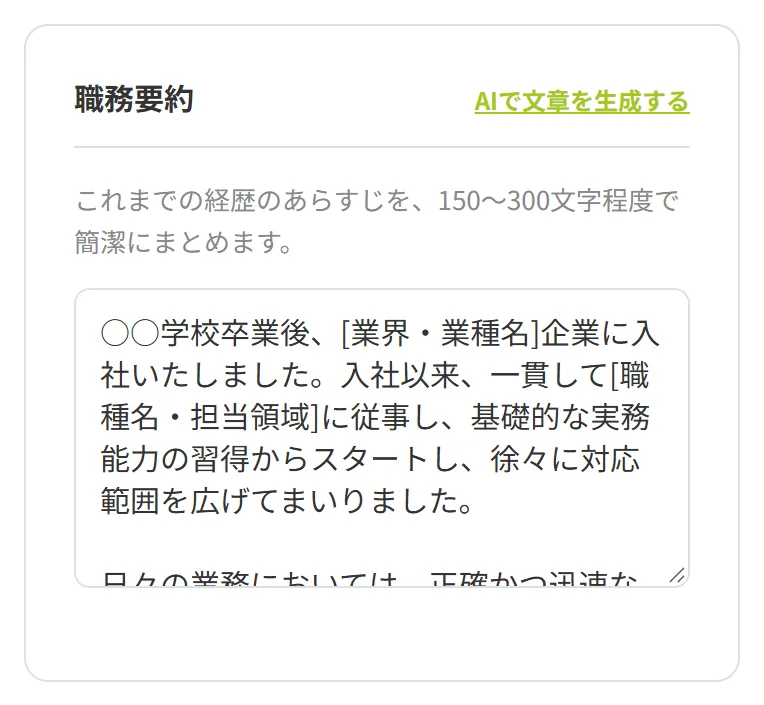
職務要約の欄にある「AIで文章を生成する」を押すと、すぐに作り始めます。作り終わると、職務要約の欄の文がAIの文に置き換わります。欄にすでに自分で書いた文がある場合は、置き換わる前に、ほかの場所に写しておいてください。
職務経歴書の自己PRをAIで作る
自己PRのAIは、職務要約より多くの材料を使います。
- 経験・スキル
「経験・スキル」のステップで入力した内容 - 職務経歴
会社名と在籍期間 - 強み
職種別のページの「自分の強みを選ぶ」で選んだキーワード(選んだ場合だけ) - 今の自己PR欄の文
例文を入れた場合や、自分で書きかけた場合は、その文を参考にします
おすすめは、先に自己PRの例文を1つ入れてから、AIに作らせる使い方です。職種別のページで強みを選んでいると、自己PRの画面に、その強みに合う例文が表示されます。例文を入れたうえでボタンを押すと、例文の流れを生かしながら、自分の経歴に合わせた文になります。
職務要約と同じく、ボタンを押すと自己PRの欄の文がAIの文に置き換わります。
仕上げで自分が直すところ
AIが作る文は、そのまま出せる完成品ではありません。下書きとして受け取り、次の点を必ず自分で直してください。
事実と違うところを消す
AIは、例文や入力の言葉をつなぎ合わせて文を作ります。そのため、やっていない仕事や、出していない成果のように読める文が入ることがあります。面接で聞かれて説明できないことは、書いてはいけません。自分の経験と違う部分は、消すか、本当にあったことに書き換えます。
自分の経験を1つ足す
AIの文は整っていますが、誰が書いても同じような文になりがちです。「〇〇の店舗で、新人スタッフ3名の教育を任された」のように、自分にしか書けない具体的な出来事を1つ入れると、読む人の印象に残ります。
志望動機は応募先ごとに直す
志望動機は、応募する会社ごとに書き分けるものです。どの会社にも出せる文は、読む側にもそうと分かります。応募企業の名前と業界を入れ直して作り直し、その会社を選んだ理由を自分の言葉で足してください。
回数と、入力した内容の扱い
AIの機能には、次の決まりがあります。
- 回数
それぞれの欄で、10分間に15回まで作れます。超えた場合は、少し時間をおいてから使ってください。 - 送り先
文章を作るときに、入力した内容がGoogle社のAI(Gemini)に送られます。ボタンを押さなければ送られません。 - うまくいかないとき
「AI生成に失敗しました」などと表示されたら、しばらくしてからもう一度押してください。
よくある質問
AIの文章作成機能について、よく寄せられる疑問にお答えします。
サポートコンテンツ
履歴書・職務経歴書作成をサポートするコンテンツと
転職を応援するオルグローの無料サービス


